
Namesmith : Renommage de fichiers par lots
Voyez chaque nouveau nom avant de renommer
Aperçu de chaque changement de nom · Dates des photos · Balises MP3 · Windows
/ Captures d'écran
/ À propos de Namesmith: Batch File Renamer
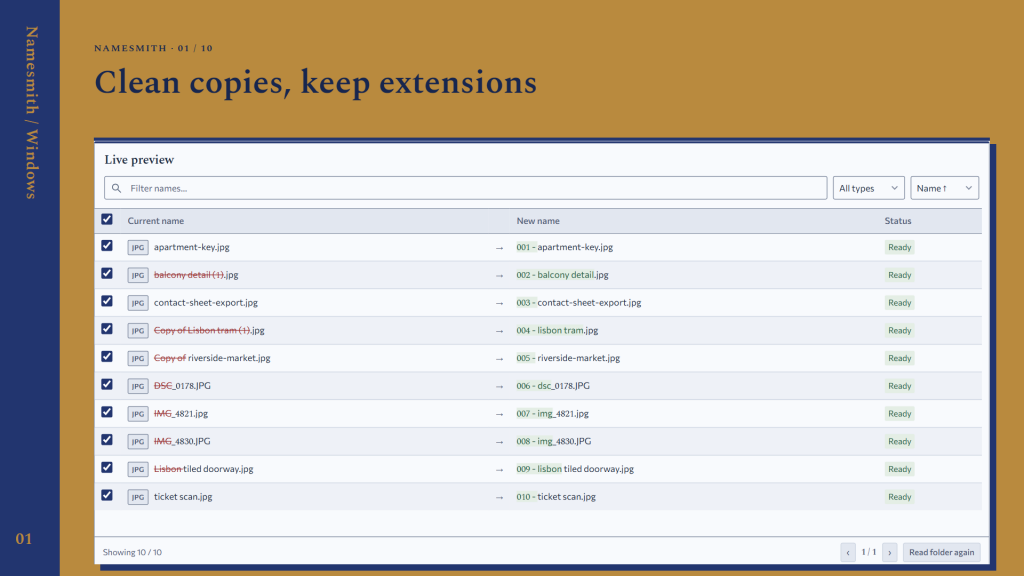
Namesmith est un utilitaire de renommage par lots pour Windows qui affiche côte à côte les anciens et les nouveaux noms. Attribuez des noms pertinents à vos photos, morceaux de musique et documents, puis vérifiez le résultat avant de l'appliquer.
Nettoyer un dossier : remplacer du texte, supprimer les doublons, modifier la casse et ajouter des numéros séquentiels. Combinez les règles dans l'ordre de votre choix ou corrigez un nom en particulier à l'aide de la touche F2.
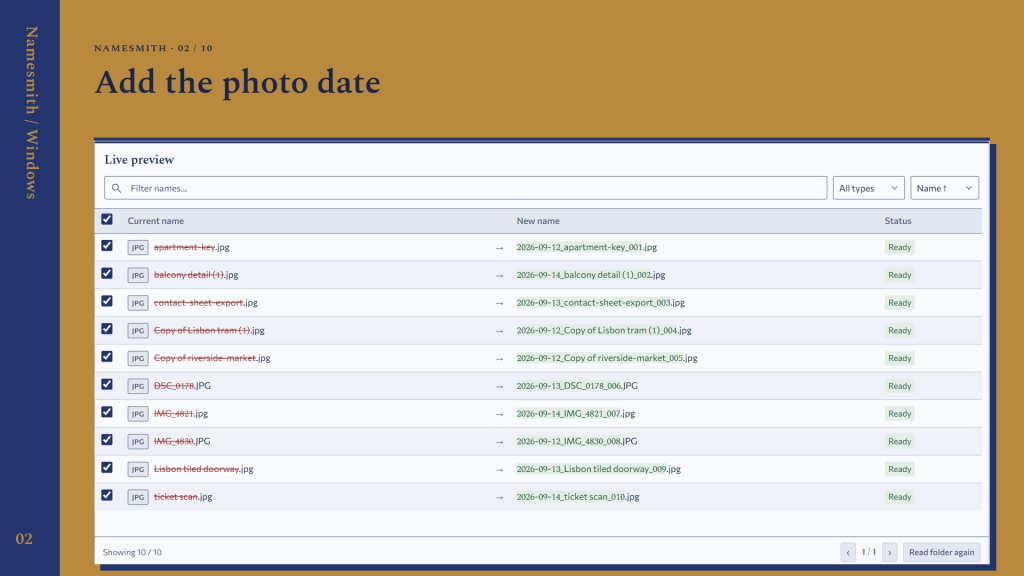
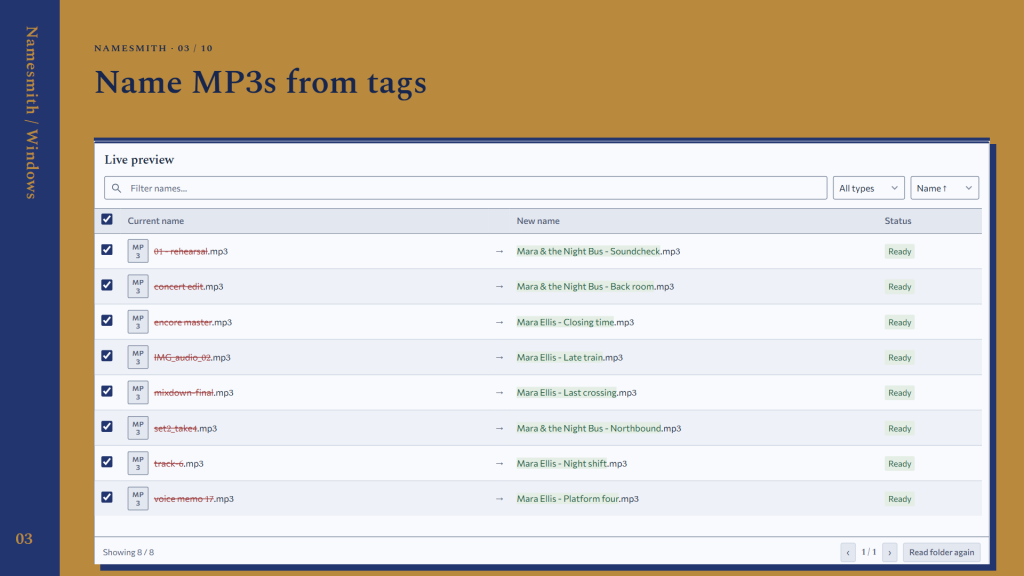
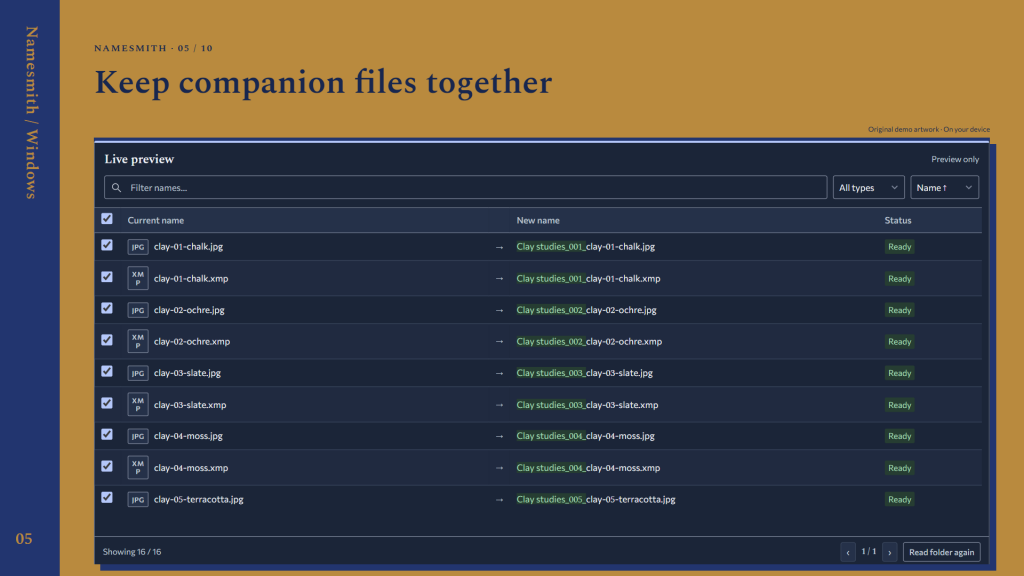
Renommer les photos en fonction de leur date de prise de vue et les fichiers MP3 en fonction des balises « artiste » et « titre ». Conserver le même nom de base pour les fichiers JPG et XMP associés, tout en conservant leurs extensions.
Utilisez des listes de renommage au format CSV ou créez un modèle de nommage. Enregistrez un projet contenant des exemples de noms attendus ; examinez chaque étape pour déterminer quelle règle ou quel champ de métadonnées a généré le résultat.
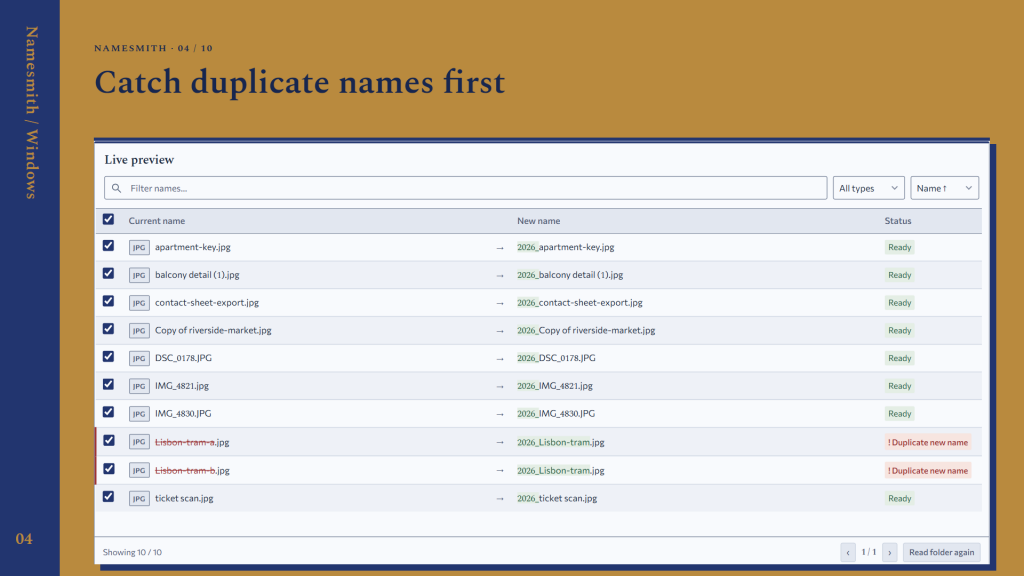
Vérifiez les destinations en double et les noms non valides avant de valider. Utilisez l'historique des renommages locaux pour prévisualiser un plan d'annulation et restaurer les noms de fichiers finaux.
Détails
Windows 10 (2004+) ou Windows 11, x64. WebView2 est inclus. La fonction « Annuler » restaure les noms, et non le contenu des fichiers ; les projets et les journaux de renommage ne constituent pas des sauvegardes de contenu. Sur votre appareil. Hors ligne · Sans compte. Le moteur d’exécution Web de bureau est inclus. L’utilisation hors ligne ne nécessite aucun téléchargement de moteur d’exécution séparé. Les fichiers sont traités hors ligne. Des diagnostics du moteur d’exécution peuvent être envoyés à son fournisseur ; consultez la Politique de confidentialité. La surveillance reste active tant que ce processus est en cours. La fermeture de la fenêtre la masque tant que des dossiers sont surveillés ; rouvrez Namesmith pour arrêter la surveillance. Le mode « simulation » est activé par défaut. Les importations de projets ne contiennent aucune autorisation de dossier. Choisissez des dossiers sur cet ordinateur.
/ Remarques
Organisez les règles de renommage et comparez les anciens et les nouveaux noms avant de les appliquer. Les projets enregistrés peuvent inclure des exemples de noms attendus, tandis que l'historique local offre un aperçu du plan d'annulation.
La fonction « Annuler » rétablit les noms, et non le contenu des fichiers ; les journaux de renommage ne constituent donc pas des sauvegardes de fichiers. La surveillance des dossiers se poursuit tant que le processus est en cours ; rouvrez Namesmith pour interrompre la surveillance si la fermeture de la fenêtre ne fait que la masquer.
// OBTENIR L'APPLICATION
Essayez Namesmith: Batch File Renamer dès aujourd'hui.
/ Plus d'informations sur le studio
VOIR TOUS →
Plumbtern : outil de vérification du référencement naturel (SEO) sur la page
Outil de vérification du référencement naturel (SEO) sur page pour votre navigateur

Levernook : Activer le clic droit et la fonction « Copier »
Activer le clic droit et la fonction « Copier »

Ternclave : BPM & Key Finder
BPM et localisateur de clés