
Namesmith: Dateien stapelweise umbenennen
Jeden neuen Namen vorab sehen
Vorschau bei jeder Umbenennung · Aufnahmedaten · MP3-Tags · Windows
/ Screenshots
/ Über Namesmith: Batch File Renamer
Namesmith ist ein Programm zum Umbenennen von Dateien im Stapelverfahren für Windows, das alte und neue Namen nebeneinander anzeigt. Geben Sie Fotos, Musikdateien und Dokumenten aussagekräftige Namen und überprüfen Sie das Ergebnis, bevor Sie die Änderungen übernehmen.
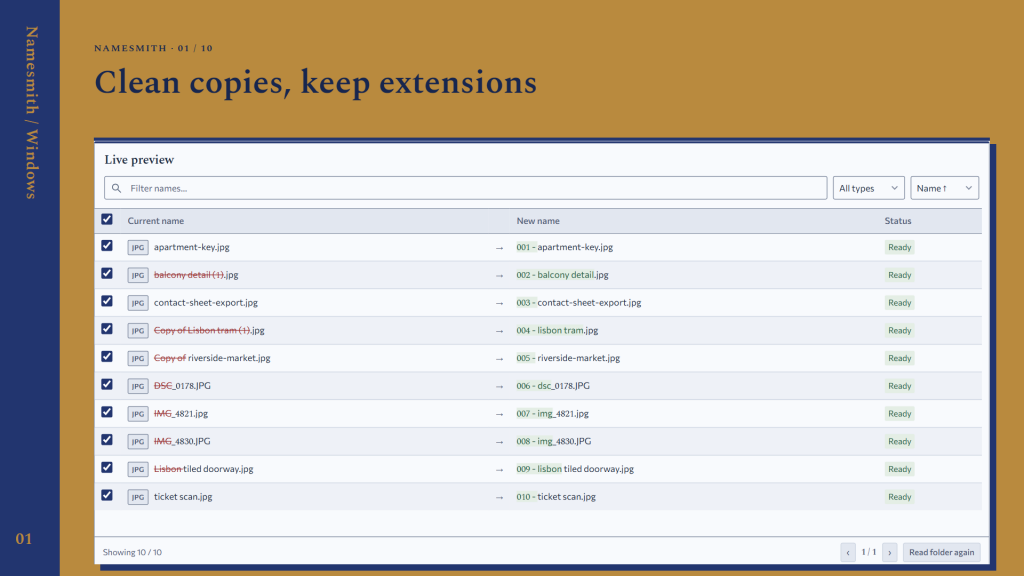
Ordner bereinigen: Text ersetzen, doppelte Bezeichnungen entfernen, Groß-/Kleinschreibung anpassen und fortlaufende Nummern hinzufügen. Kombinieren Sie die Regeln in beliebiger Reihenfolge oder korrigieren Sie einen einzelnen Namen mit F2.
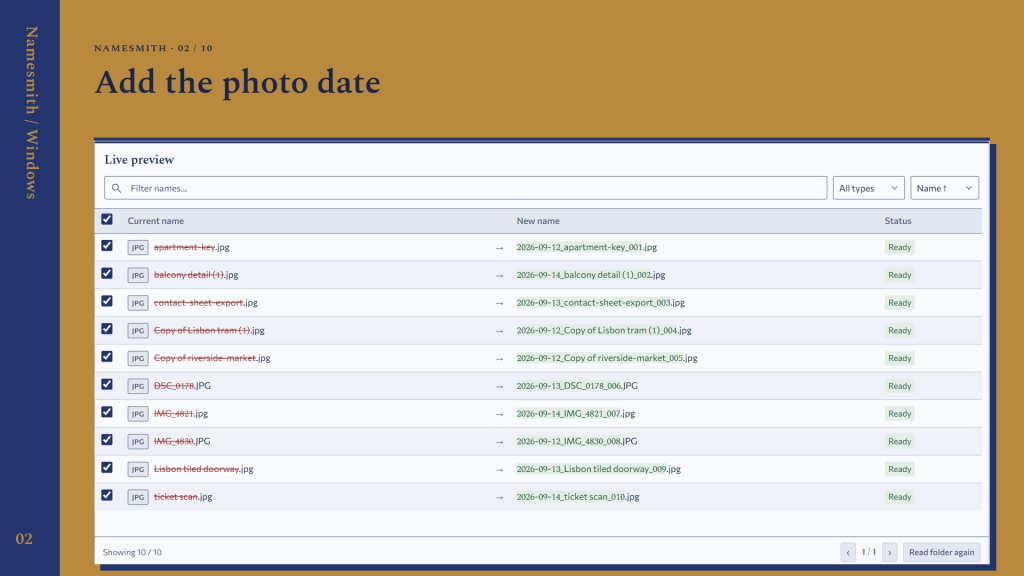
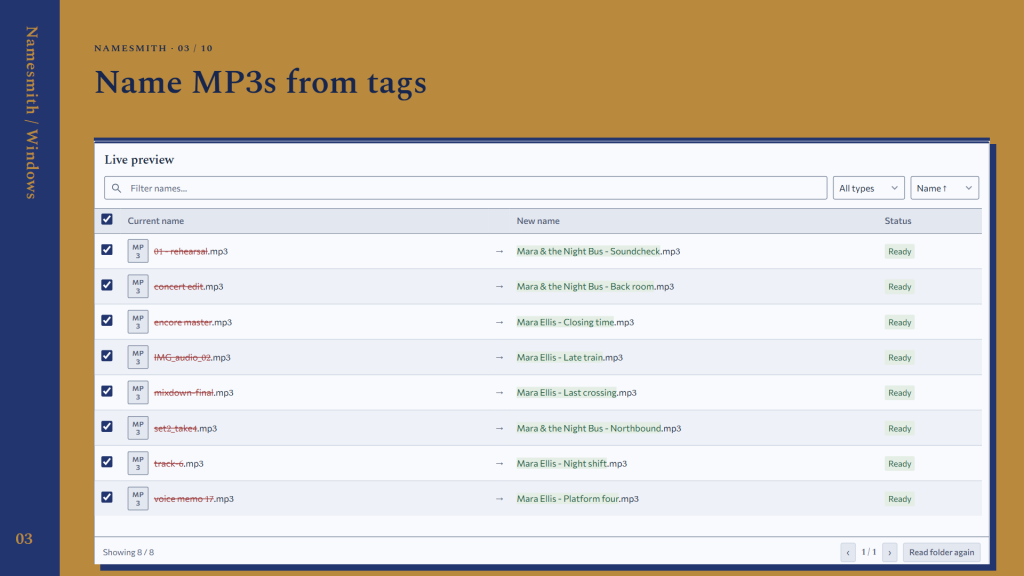
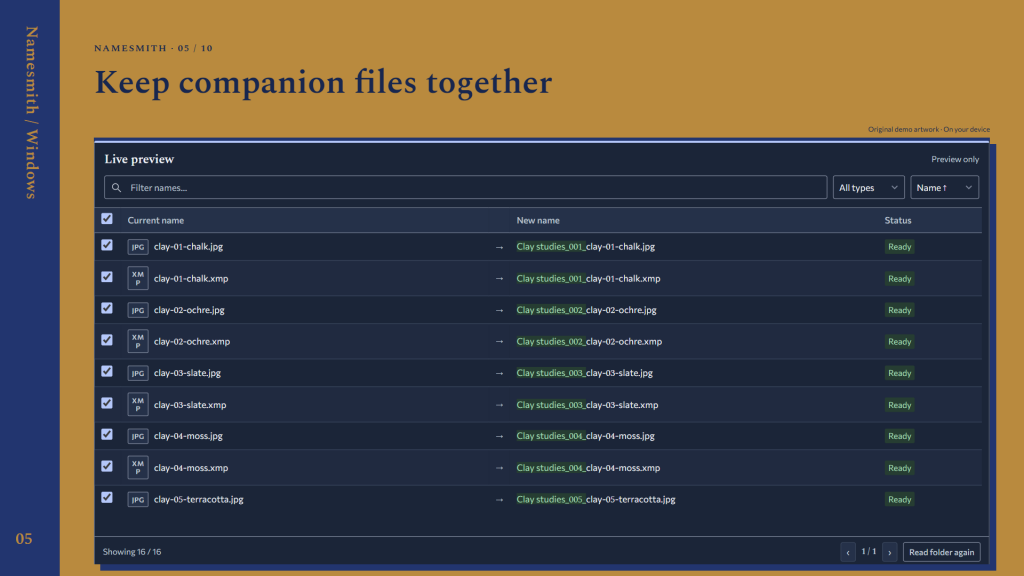
Benennen Sie Fotos nach dem Aufnahmedatum um und benennen Sie MP3-Dateien anhand der Tags für Interpret und Titel. Behalten Sie bei zugehörigen JPG- und XMP-Dateien denselben Basisnamen bei, wobei die Dateiendungen erhalten bleiben.
Verwenden Sie CSV-Umbenennungslisten oder erstellen Sie eine Benennungsvorlage. Speichern Sie ein Projekt mit Beispielen für erwartete Namen; überprüfen Sie jeden Schritt, um festzustellen, welche Regel oder welches Metadatenfeld das Ergebnis hervorgebracht hat.
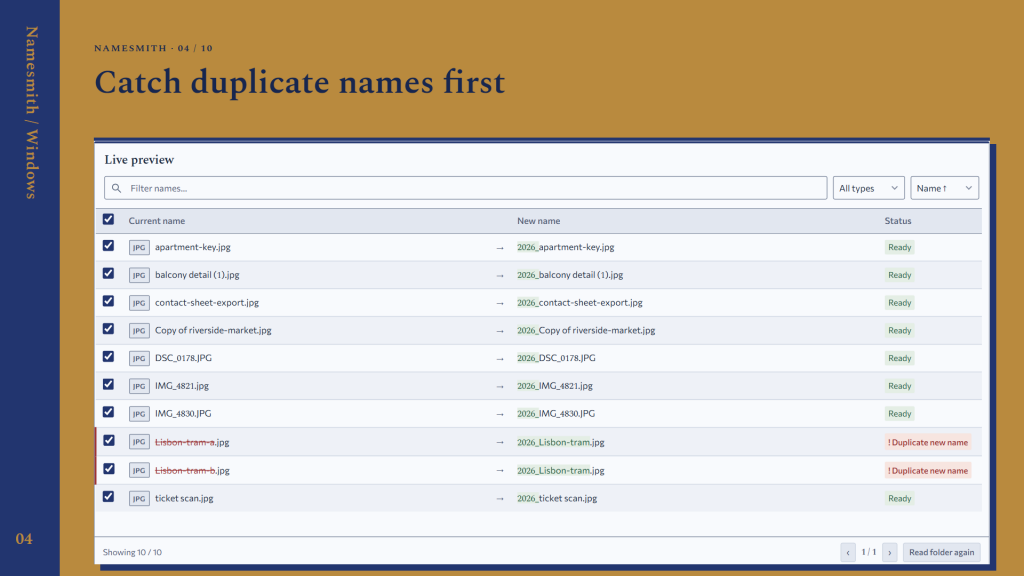
Überprüfen Sie vor der Anwendung, ob doppelte Ziele oder ungültige Namen vorhanden sind. Nutzen Sie den lokalen Umbenennungsverlauf, um eine Vorschau eines Rückgängig-Plans anzuzeigen und bereits fertiggestellte Dateinamen wiederherzustellen.
Details
Windows 10 (ab 2004) oder Windows 11, x64. WebView2 ist enthalten. Mit „Rückgängig“ werden Namen wiederhergestellt, nicht der Dateiinhalt; Projekte und Umbenennungsprotokolle sind keine Inhaltssicherungen. Auf Ihrem Gerät. Offline · Kein Konto. Die Desktop-Web-Laufzeitumgebung ist enthalten. Für die Offline-Nutzung ist kein separater Download der Laufzeitumgebung erforderlich. Dateien werden offline verarbeitet. Laufzeitdiagnosedaten werden möglicherweise an den Anbieter gesendet; siehe Datenschutzerklärung. Die Überwachung bleibt aktiv, solange dieser Prozess läuft. Durch Schließen des Fensters wird die Überwachung ausgeblendet, solange Ordner überwacht werden; öffnen Sie Namesmith erneut, um die Überwachung zu beenden. „Dry-Run“ ist die Standardeinstellung. Projektimporte enthalten keine Ordnerberechtigungen. Wählen Sie Ordner auf diesem Computer aus.
/ Anmerkungen
Legen Sie Umbenennungsregeln fest und vergleichen Sie alte und neue Namen, bevor Sie diese anwenden. Gespeicherte Projekte können Beispiele für erwartete Namen enthalten, während der lokale Verlauf eine Vorschau auf einen Rückgängig-Plan bietet.
Mit „Rückgängig“ werden Namen wiederhergestellt, nicht der Dateiinhalt; daher sind Umbenennungsprotokolle keine Dateisicherungen. Die Ordnerüberwachung läuft weiter, solange der Prozess ausgeführt wird; öffnen Sie Namesmith erneut, um die Überwachung zu beenden, falls das Schließen des Fensters diese lediglich ausgeblendet hat.
// GET THE APP