
Orielskiff : Image dans l'image
Image dans l'image pour votre navigateur
Gratuit · Fonctionne hors ligne · Vos données restent dans votre navigateur · Edge
/ Captures d'écran
/ À propos de Orielskiff: Picture in Picture
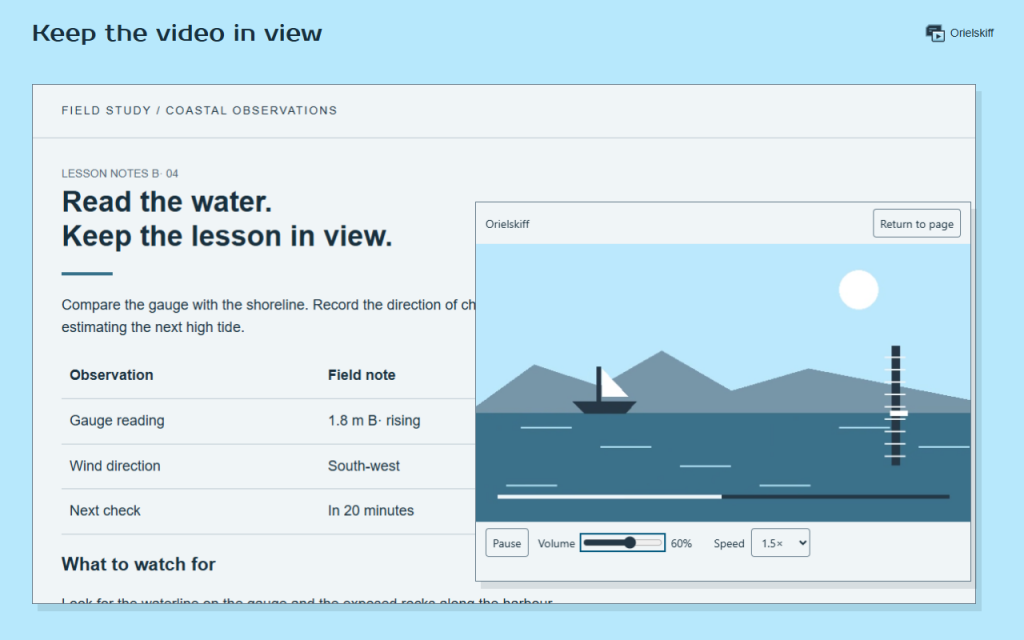
Orielskiff est une extension « image dans l'image » qui vous permet de garder une vidéo à l'écran tout en lisant, en naviguant sur Internet ou en prenant des notes.
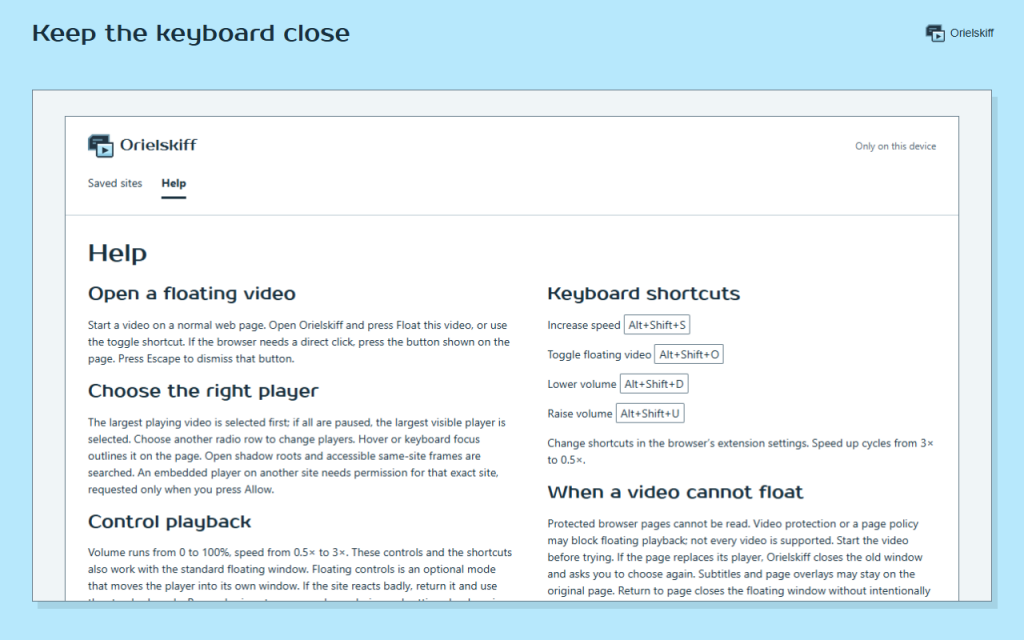
Lancez une vidéo sur une page Web classique. Ouvrez Orielskiff et cliquez sur « Float this video » (Afficher cette vidéo en mode flottant), ou utilisez le raccourci correspondant. Si le navigateur nécessite un clic direct, cliquez sur le bouton affiché sur la page. Appuyez sur la touche Échap pour faire disparaître ce bouton.
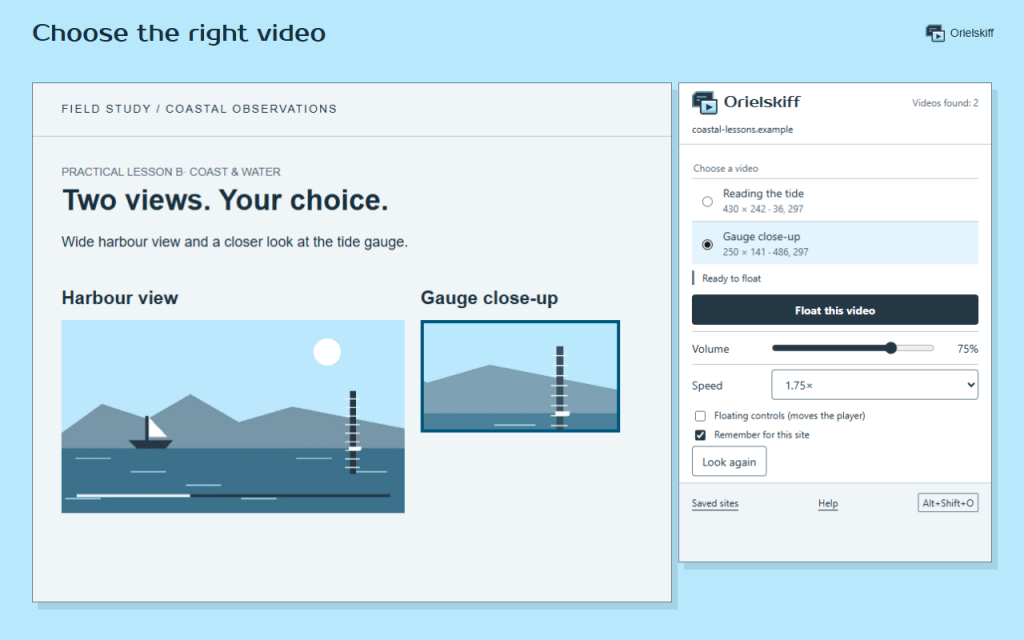
Le lecteur vidéo le plus grand en cours de lecture est sélectionné en premier ; si tous sont en pause, c'est le plus grand lecteur visible qui est sélectionné. Choisissez une autre ligne de boutons radio pour changer de lecteur. Le survol ou le focus clavier le met en surbrillance sur la page. Les racines « shadow » ouvertes et les cadres accessibles du même site sont recherchés. Un lecteur intégré sur un autre site nécessite une autorisation pour ce site précis, qui n'est demandée que lorsque vous cliquez sur « Autoriser ».
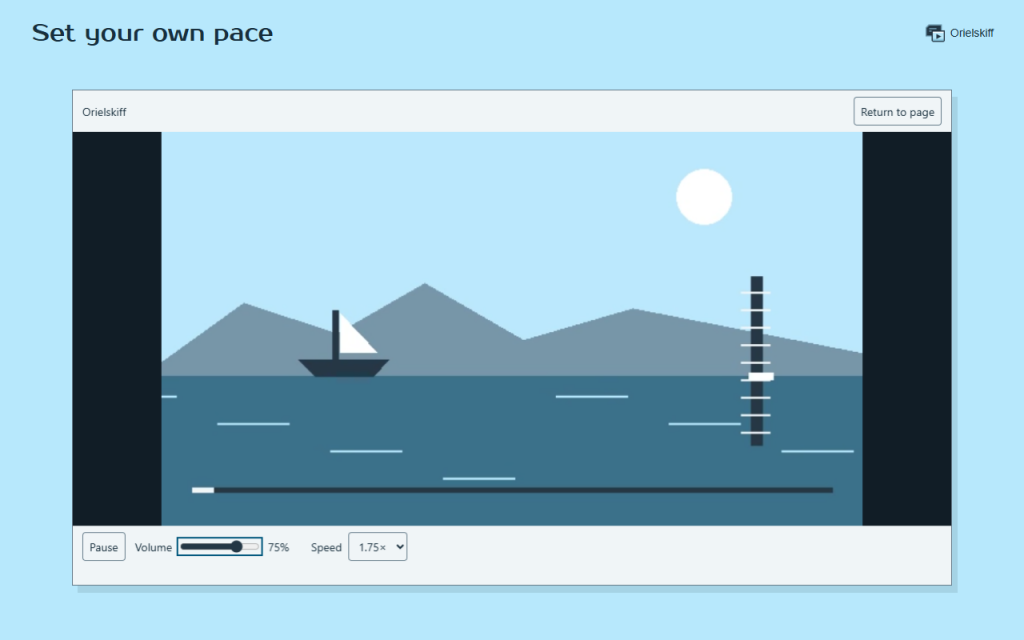
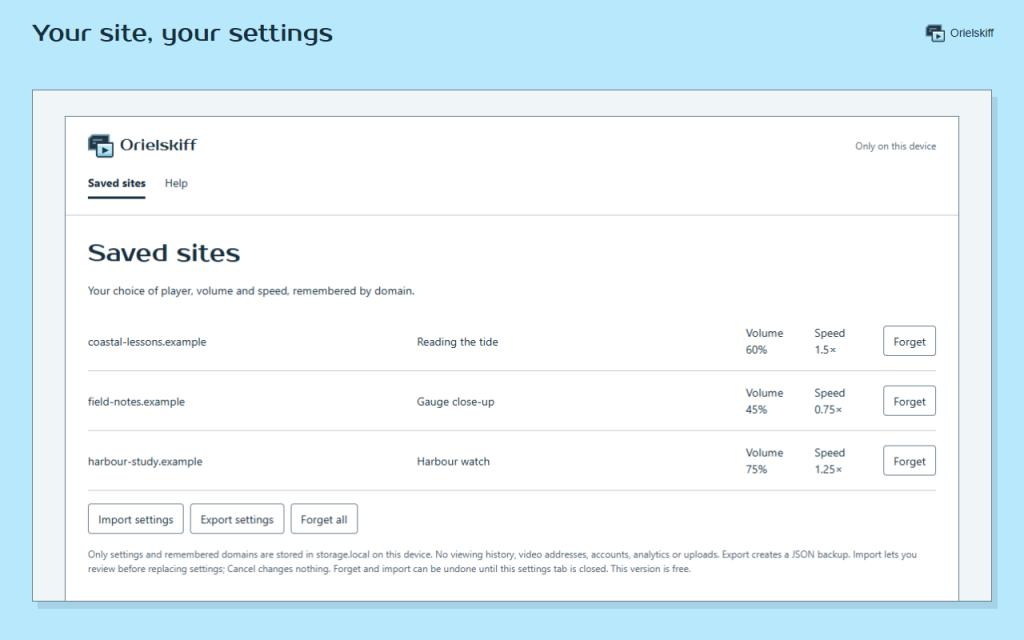
Le volume va de 0 à 100%, la vitesse de 0,5× à 3×. Ces commandes et les raccourcis fonctionnent également avec la fenêtre flottante standard. Le mode « commandes flottantes » est un mode optionnel qui déplace le lecteur dans sa propre fenêtre. Si le site ne réagit pas correctement, revenez au mode standard. L'option « Mémoriser » enregistre votre choix de lecteur et vos paramètres par domaine. L'option « Effacer » réinitialise ces paramètres pour ce site pour les prochaines vidéos.
Les pages de navigateur protégées ne peuvent pas être lues. La protection vidéo ou une règle de la page peut bloquer la lecture en fenêtre flottante ; toutes les vidéos ne sont pas prises en charge. Lancez la vidéo avant d'essayer. Si la page remplace son lecteur, Orielskiff ferme l'ancienne fenêtre et vous demande de faire un nouveau choix. Les sous-titres et les superpositions de la page peuvent rester sur la page d'origine. La commande « Retour à la page » ferme la fenêtre flottante sans mettre la vidéo en pause intentionnellement.
- Affichez une vidéo par-dessus vos autres fenêtres.
- Choisissez le bon lecteur sur une page comportant plusieurs vidéos.
- Mettez en évidence le joueur de votre choix à l'aide d'un contour bien visible.
- Réglez le volume entre 0 et 100%.
- Regardez à votre rythme grâce à des vitesses de lecture allant de 0,5× à 3×.
- N'oubliez pas le lecteur et les commandes propres à chaque site.
- Sauvegardez vos préférences dans un fichier JSON local.
- Apprenez à utiliser les commandes grâce à une visite guidée d'entraînement que vous pouvez ignorer.
Fonctionne hors ligne. Vos données restent dans votre navigateur. Les vidéos en ligne nécessitent toujours une connexion Internet. Pas de statistiques ni de compte. Cette version est gratuite.
Autorisations : « activeTab » et « scripting » permettent de rechercher et de contrôler les vidéos suite à votre action ; « storage » permet d'enregistrer les préférences locales. L'accès à un lecteur intégré sur un autre site est facultatif et n'est demandé que pour ce site-là.
/ Remarques
Le mode « image dans l'image » pour travailler en toute concentration : choisissez une vidéo, réglez son volume et sa vitesse, et enregistrez vos paramètres par site.
Disponible sous forme d'extension de navigateur.
Assistance · Contacter le développeur · Politique de confidentialité · Conditions d'utilisation
// OBTENIR L'APPLICATION