
Orielskiff: Bild-in-Bild
Bild-in-Bild für Ihren Browser
Kostenlos · Funktioniert offline · Ihre Daten bleiben in Ihrem Browser · Edge
/ Screenshots
/ Über Orielskiff: Picture in Picture
Orielskiff ist eine Bild-in-Bild-Erweiterung, mit der Sie ein Video im Blick behalten können, während Sie lesen, im Internet surfen oder Notizen machen.
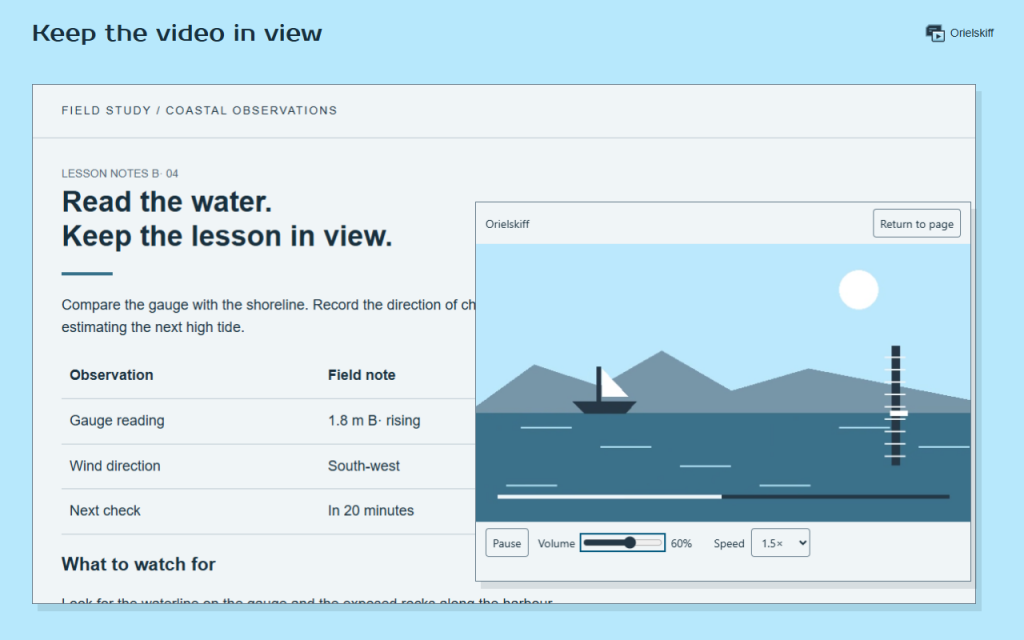
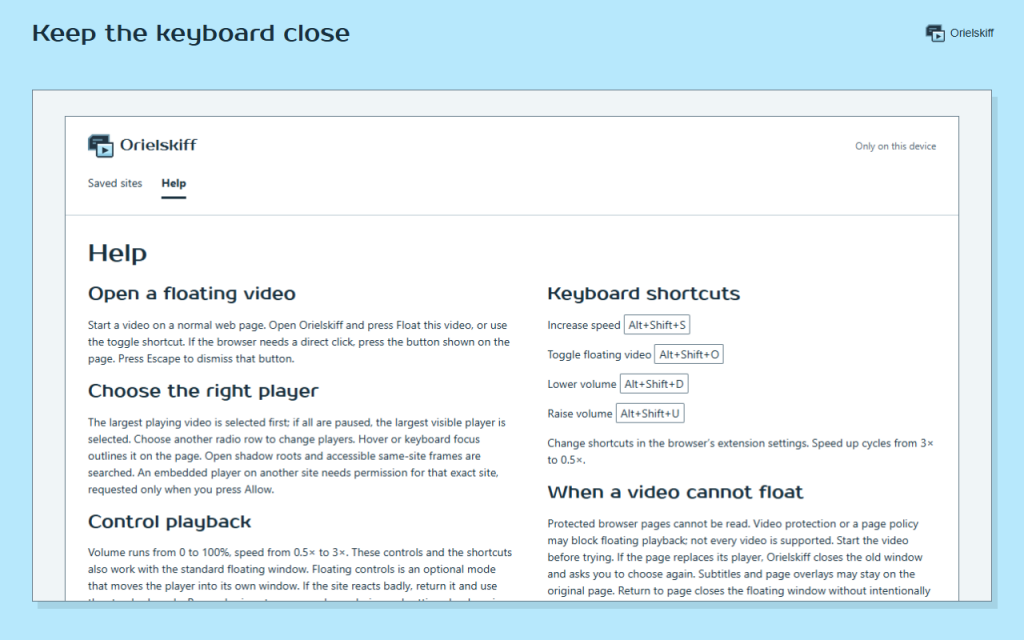
Starten Sie ein Video auf einer normalen Webseite. Öffnen Sie Orielskiff und klicken Sie auf „Dieses Video im separaten Fenster anzeigen“ oder verwenden Sie die Tastenkombination. Falls der Browser einen direkten Klick erfordert, klicken Sie auf die auf der Seite angezeigte Schaltfläche. Drücken Sie die Escape-Taste, um diese Schaltfläche auszublenden.
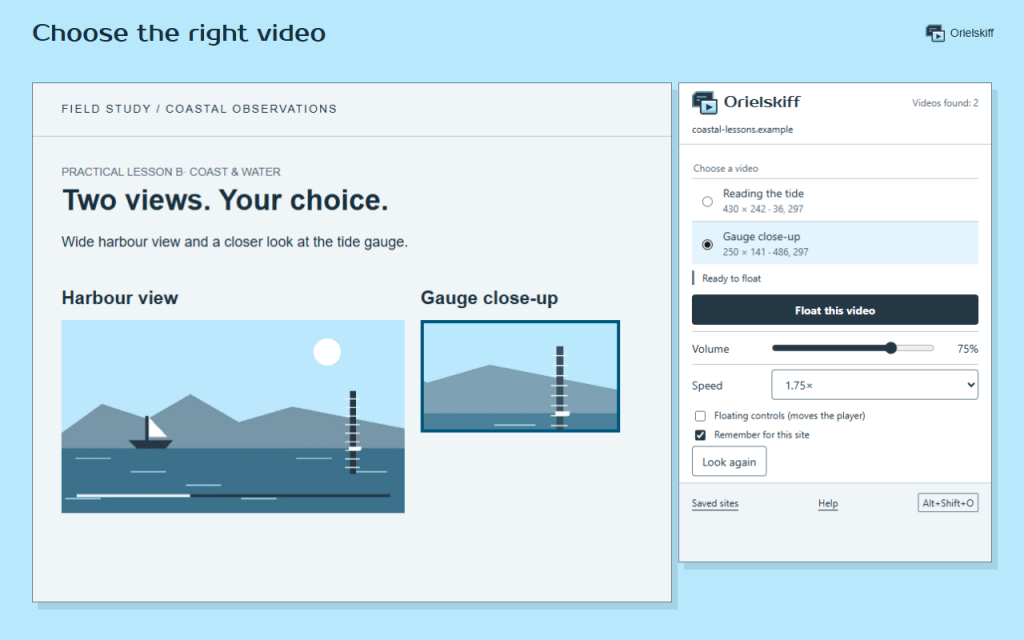
Zunächst wird der Player mit dem größten Wiedergabebereich ausgewählt; sind alle angehalten, wird der größte sichtbare Player ausgewählt. Wählen Sie eine andere Radio-Reihe aus, um den Player zu wechseln. Wenn Sie mit der Maus darüberfahren oder den Tastaturfokus darauf setzen, wird er auf der Seite umrandet. Es wird nach offenen Shadow-Roots und barrierefreien Frames derselben Website gesucht. Ein eingebetteter Player auf einer anderen Website benötigt die Berechtigung für genau diese Website, die erst angefordert wird, wenn Sie auf „Zulassen“ klicken.
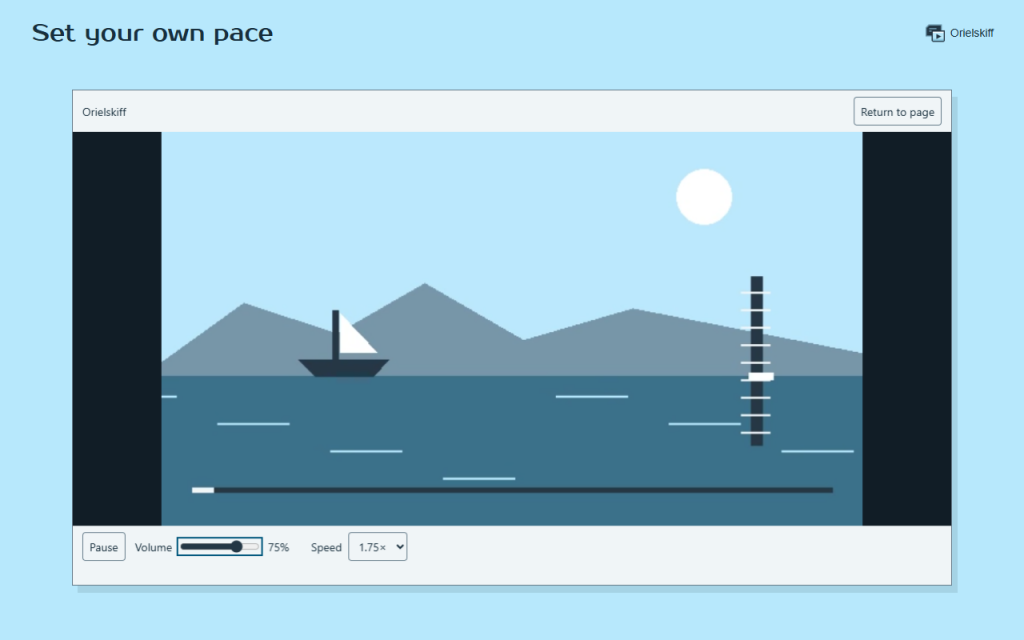
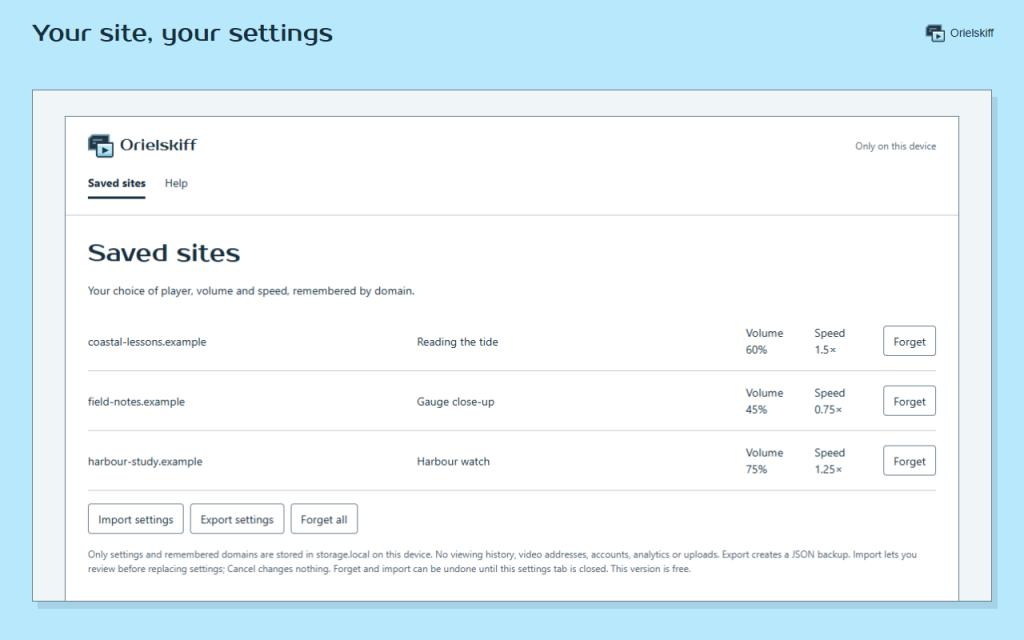
Die Lautstärke reicht von 0 bis 100%, die Geschwindigkeit von 0,5× bis 3×. Diese Steuerelemente und die Tastenkombinationen funktionieren auch im Standard-Schwimmfenster. „Schwimmende Steuerelemente“ ist ein optionaler Modus, bei dem der Player in ein eigenes Fenster verschoben wird. Sollte die Website darauf nicht richtig reagieren, kehren Sie zum Standardmodus zurück. Mit „Merken“ werden Ihre Player-Auswahl und Einstellungen pro Domain gespeichert. Mit „Vergessen“ werden diese Einstellungen für zukünftige Videos auf dieser Website zurückgesetzt.
Geschützte Browser-Seiten können nicht gelesen werden. Ein Videelschutz oder eine Seitenrichtlinie kann die Wiedergabe im separaten Fenster blockieren; nicht jedes Video wird unterstützt. Starten Sie das Video, bevor Sie es versuchen. Wenn die Seite ihren Player ersetzt, schließt Orielskiff das alte Fenster und fordert Sie auf, erneut eine Auswahl zu treffen. Untertitel und Seiten-Overlays bleiben möglicherweise auf der ursprünglichen Seite. Mit „Zurück zur Seite“ wird das separate Fenster geschlossen, ohne das Video absichtlich anzuhalten.
- Lassen Sie ein Video über Ihren anderen Fenstern angezeigt.
- Wählen Sie auf einer Seite mit mehreren Videos den richtigen Player aus.
- Markiere den von dir ausgewählten Spieler mit einem sichtbaren Umriss.
- Stellen Sie die Lautstärke auf einen Wert zwischen 0 und 100% ein.
- Schauen Sie sich die Inhalte in Ihrem eigenen Tempo an – mit Wiedergabegeschwindigkeiten von 0,5× bis 3×.
- Merken Sie sich den Player und die Steuerung für jede Website.
- Sichern Sie Ihre Einstellungen in einer lokalen JSON-Datei.
- Lernen Sie die Steuerung mithilfe einer überspringbaren Einführungsrunde kennen.
Funktioniert offline. Ihre Daten bleiben in Ihrem Browser gespeichert. Für Webvideos ist weiterhin die übliche Internetverbindung erforderlich. Keine Analysen und keine Konten. Diese Version ist kostenlos.
Berechtigungen: „activeTab“ und „scripting“ suchen und steuern Videos nach Ihrer Aktion; „storage“ speichert lokale Einstellungen. Der Zugriff auf einen eingebetteten Player auf einer anderen Website ist optional und wird ausschließlich für diese Website angefordert.
/ Anmerkungen
Bild-in-Bild für konzentriertes Arbeiten: Wählen Sie ein Video aus, passen Sie Lautstärke und Wiedergabegeschwindigkeit an, und speichern Sie Ihre Einstellungen für jede Website.
Als Browser-Erweiterung verfügbar.
Support · Wenden Sie sich an den Entwickler · Datenschutzbestimmungen · Nutzungsbedingungen
// GET THE APP