Markthicket: QR-Code-Generator
Einzelcodes, CSV-Stapel & Etiketten
PNG- und SVG-Export · CSV-Stapelverarbeitung · Etikettendruck auf Teilbögen · Windows
/ Screenshots
/ Über Markthicket: QR Code Generator
QR-Code-Generator für Windows: Erstellen Sie Codes offline, bereiten Sie CSV-Stapel vor und drucken Sie Etiketten aus einem einzigen Arbeitsbereich heraus.
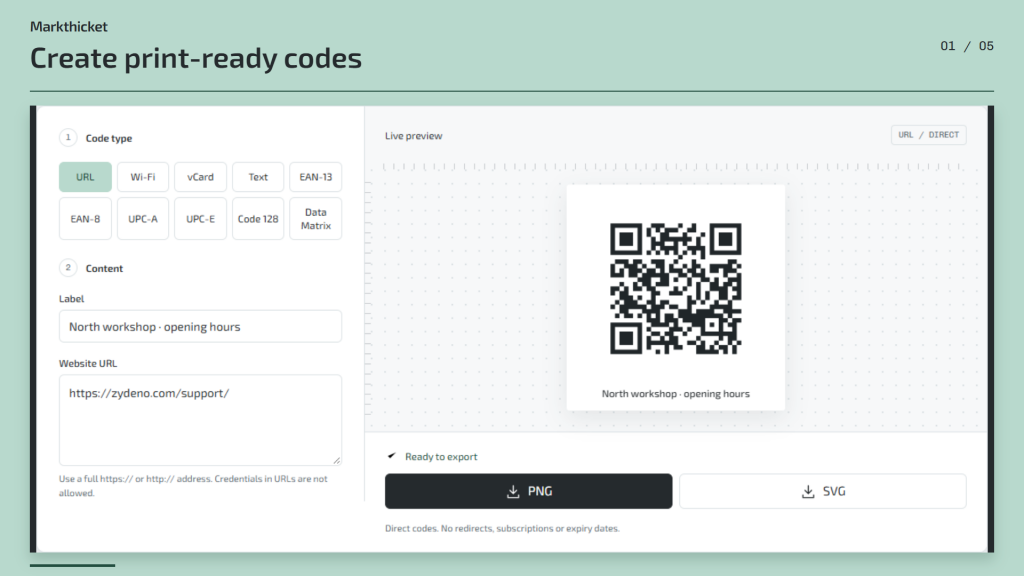
Verwandeln Sie einen Link, eine WLAN-Gästekarte oder eine Visitenkarte in einen QR-Code. Sehen Sie sich das Ergebnis während der Bearbeitung in der Vorschau an und speichern Sie anschließend eine PNG-Datei für den täglichen Gebrauch oder eine SVG-Datei für Layouts, die skaliert werden müssen. Erstellen Sie außerdem EAN-, UPC-, Code-128- und Data-Matrix-Barcodes für Ihre Etiketten.
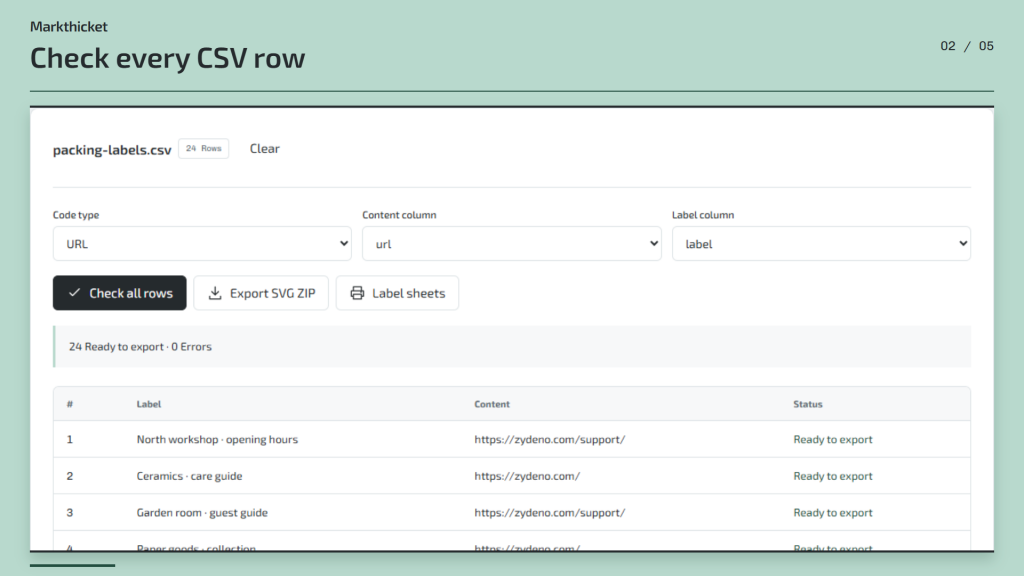
Wandeln Sie eine CSV-Datei in einen Druckauftrag um. Wählen Sie die Daten- und Beschriftungsspalten aus, überprüfen Sie jede Zeile und beheben Sie Fehler, bevor Sie den Stapel als ZIP-Datei mit SVG-Dateien exportieren.
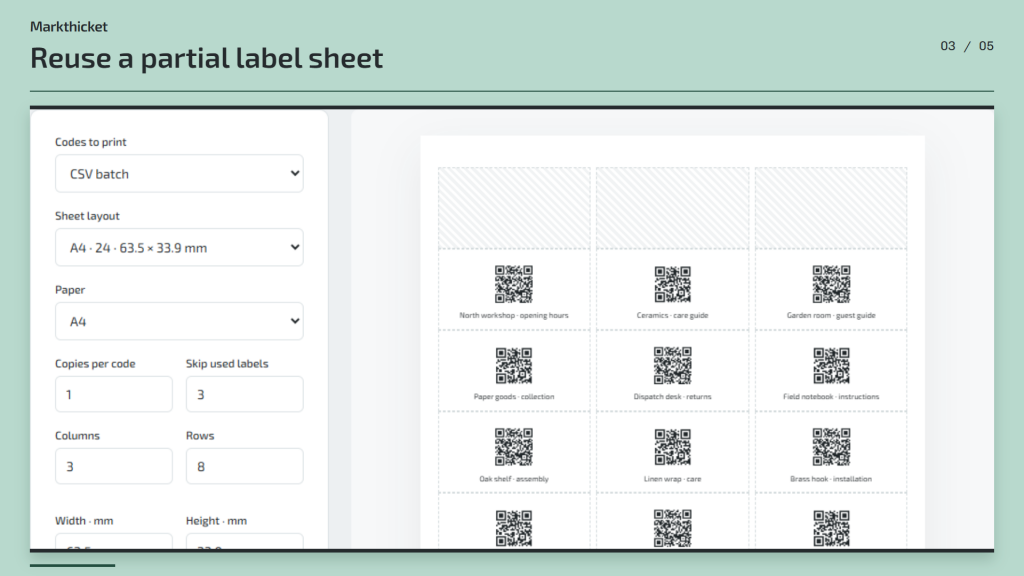
Drucken Sie die Etiketten auf A4- oder Letter-Blättern aus. Passen Sie das Layout und den Druckversatz an und überspringen Sie dann die bereits verwendeten Etiketten auf einem teilweise bedruckten Blatt.
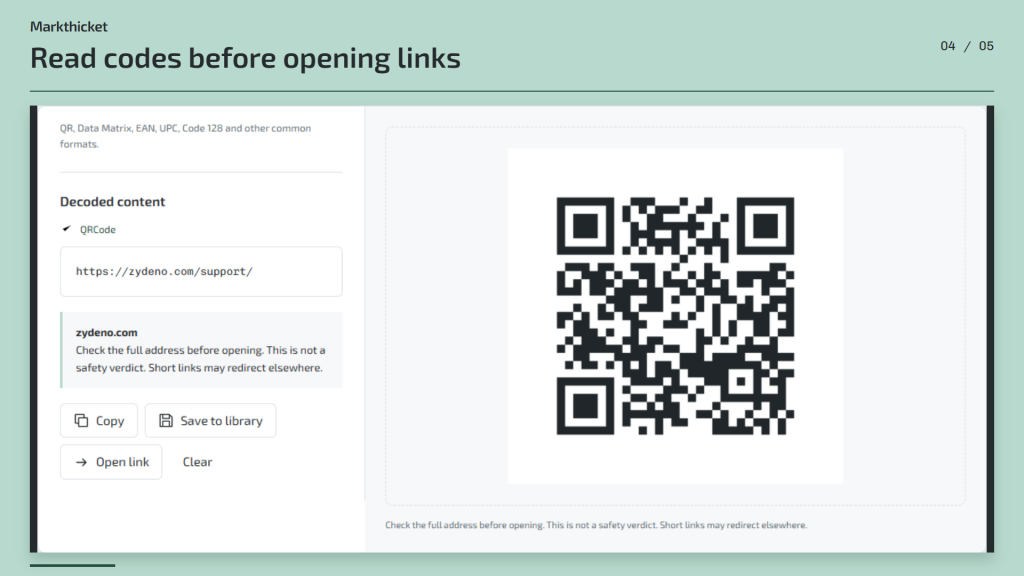
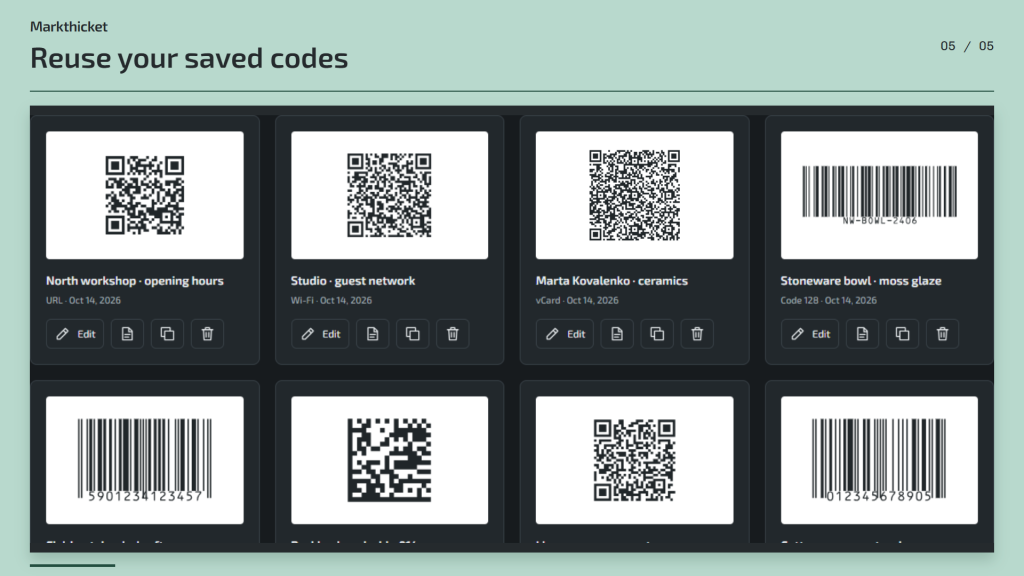
Lesen Sie QR-Codes und Barcodes aus einem Bild, einem eingefügten Foto oder Ihrer Kamera aus, ohne diese hochladen zu müssen. Sehen Sie sich den Inhalt an, bevor Sie einen Link öffnen. Speichern Sie wiederverwendbare Codes in einer durchsuchbaren lokalen Bibliothek für die nächste Bestellung.
Details
Erfordert Windows und eine installierte WebView2-Laufzeitumgebung. Für die Installation der Laufzeitumgebung ist möglicherweise ein Internetzugang erforderlich; sobald diese verfügbar ist, funktioniert die App offline. Eine Kamera ist optional.
CSV: bis zu 5.000 UTF-8-Zeilen. Für die PDF-Ausgabe wird der Druckdialog verwendet. Drucken Sie in der tatsächlichen Größe 100%, deaktivieren Sie Kopf- und Fußzeilen und testen Sie den Druck auf Normalpapier. Das Aufrufen eines Links stellt keine Sicherheitsprüfung dar; kurze Links können zu Weiterleitungen führen.
Windows DPAPI verschlüsselt die Bibliothek, die Einstellungen und die Entwürfe Ihres Windows-Kontos, einschließlich Code-Inhalten, gespeicherten WLAN-Passwörtern und Kontakten. Nicht gespeicherte WLAN-Passwörter sind davon ausgenommen. Alte App-Werte werden vor der Nutzung migriert.
Für Backups werden AES-256-GCM und eine separate Passphrase verwendet. Bewahren Sie die Passphrase sicher auf: Sie kann nicht wiederhergestellt werden. Exportierte Bilder, Codes, CSV- und ZIP-Dateien sowie Ausdrucke bleiben lesbar, einschließlich aller darin enthaltenen Passwörter oder Kontakte.
/ Anmerkungen
Erstellen Sie einzelne QR-Codes oder bereiten Sie eine CSV-Datei für Etiketten vor. Überprüfen Sie jede Zeile, passen Sie das Layout der Tabelle an und testen Sie die Druckausrichtung zunächst auf Normalpapier, bevor Sie Etikettenpapier verwenden.
Drucken Sie unter 100% in Originalgröße, wobei die Kopf- und Fußzeilen des Browsers deaktiviert sind. Exportierte Codes und Ausdrucke bleiben lesbar, einschließlich aller darin enthaltenen WLAN-Passwörter oder Kontakte. Für eine verschlüsselte Sicherung ist eine eigene Passphrase erforderlich, die nicht wiederhergestellt werden kann.
// GET THE APP