
/ 屏幕截图
/ 关于 Orielskiff: Picture in Picture
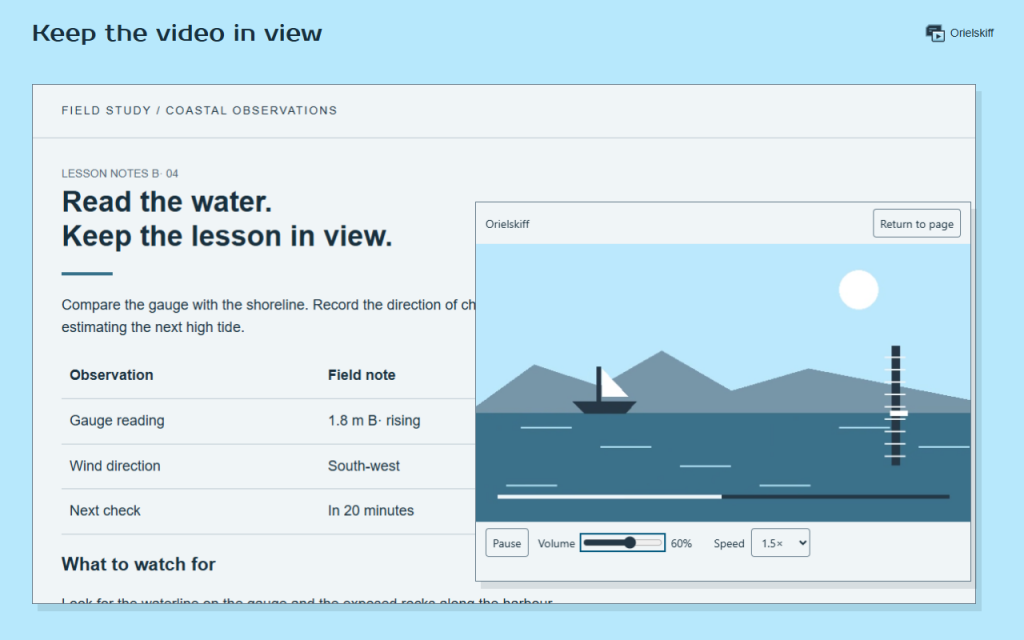
Orielskiff 是一款画中画扩展程序,可在您阅读、浏览或做笔记时将视频保持在视野中。.
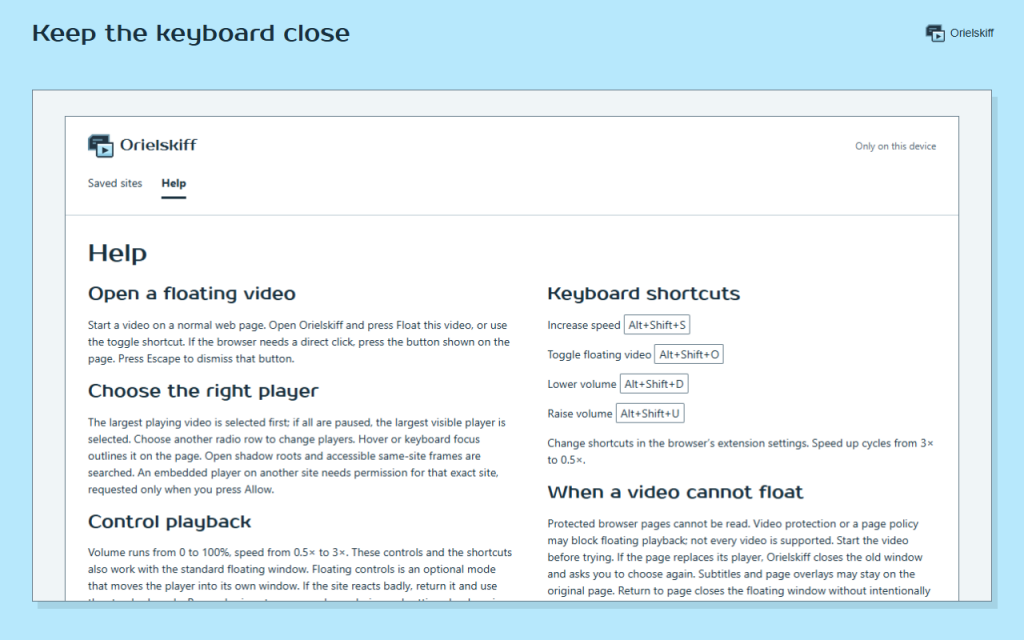
在普通网页上播放一段视频。打开 Orielskiff 并点击“将此视频浮动显示”,或使用切换快捷键。如果浏览器需要直接点击,请点击页面上显示的按钮。按 Esc 键可关闭该按钮。.
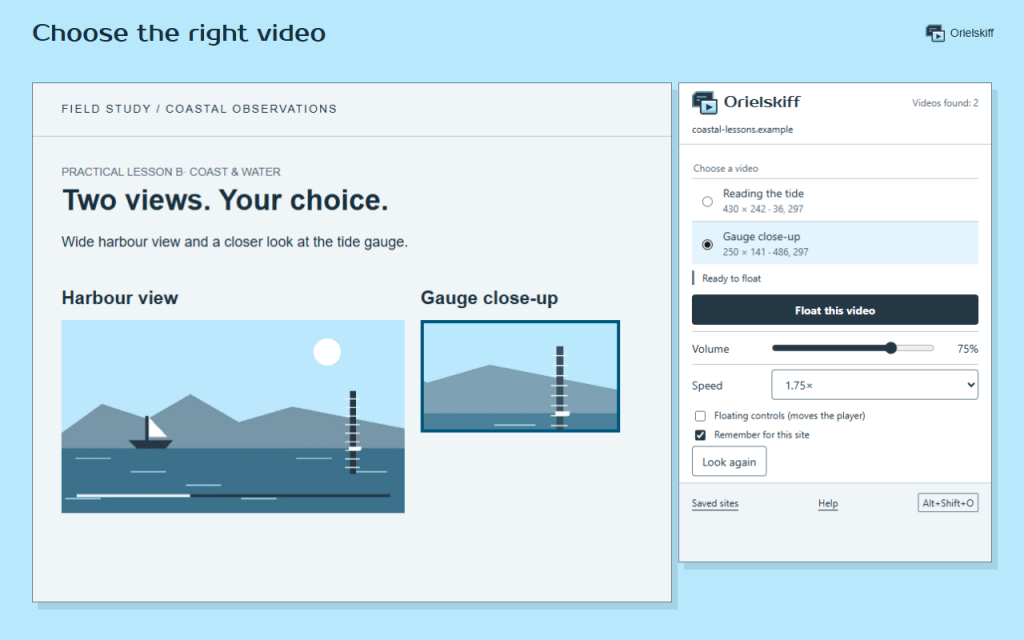
系统会优先选择正在播放的最大视频;如果所有视频均处于暂停状态,则选择可见的最大播放器。选择另一行单选按钮可切换播放器。将鼠标悬停或使用键盘焦点时,页面上会显示其轮廓。系统会搜索开放的阴影根节点和可访问的同站点框架。若为其他网站上的嵌入式播放器,则需要该特定网站的权限,该权限仅在您点击“允许”时才会被请求。.
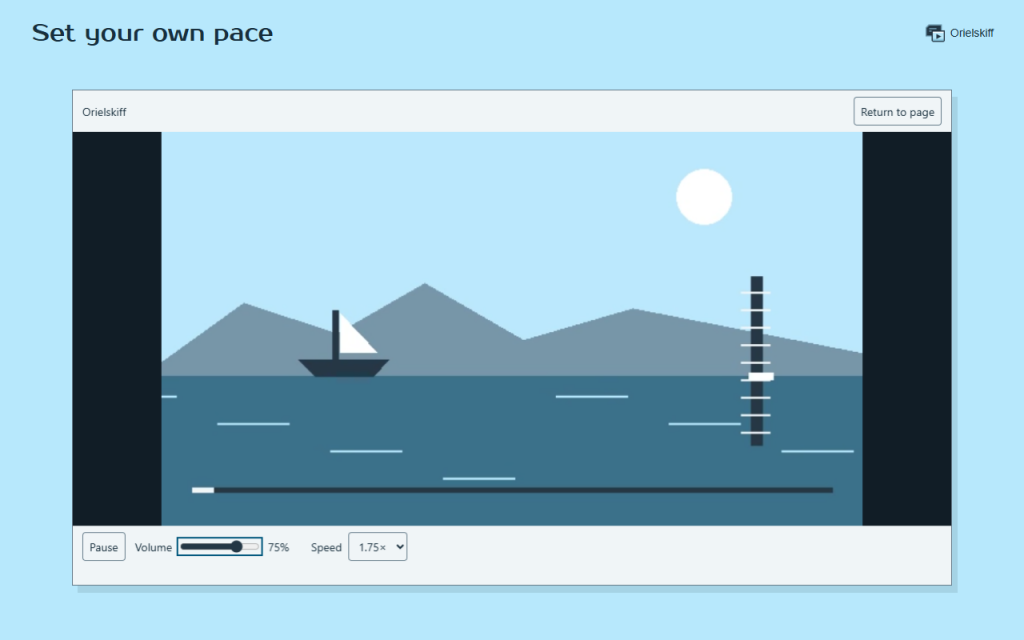
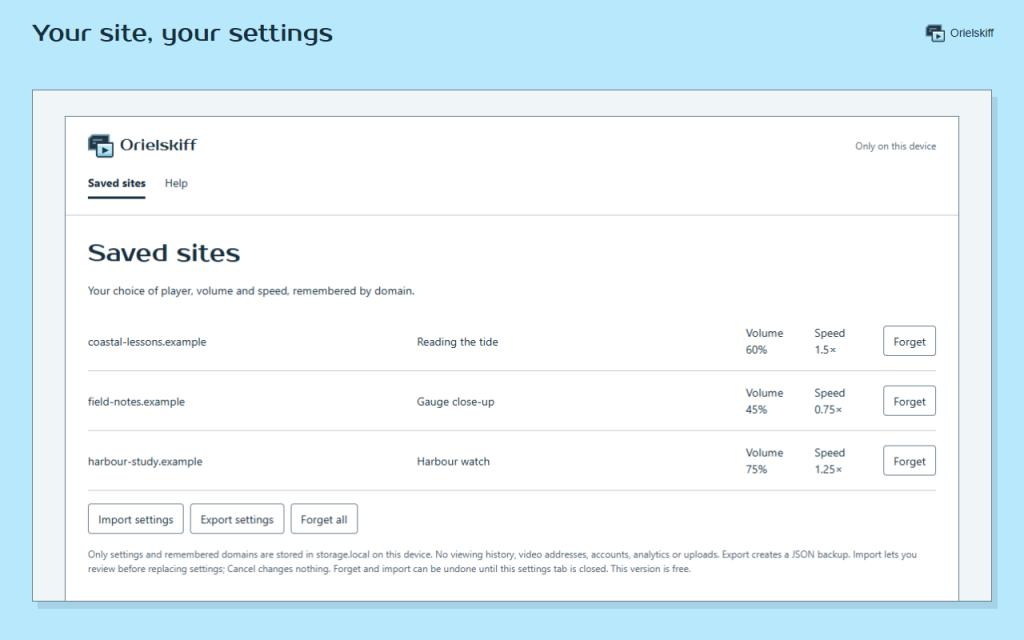
音量范围为 0 至 100%,速度范围为 0.5× 至 3×。这些控制项和快捷键在标准浮动窗口中同样有效。浮动控制是一种可选模式,可将播放器移至独立窗口中。如果网站响应不佳,请将其恢复并使用标准模式。 “记住”功能会按域名保存您的播放器选择和设置。“忘记”则会重置该网站,以便播放后续视频。.
受保护的浏览器页面无法读取。 视频保护或页面策略可能会阻止浮动播放;并非所有视频都受支持。请先播放视频,然后再尝试。如果页面替换了其播放器,Orielskiff 会关闭旧窗口并提示您重新选择。字幕和页面叠加层可能会保留在原始页面上。“返回页面”操作会关闭浮动窗口,但不会刻意暂停视频。.
- 将该视频置于其他窗口之上。.
- 在包含多个视频的页面上,选择正确的播放器。.
- 用醒目的轮廓标记您选中的球员。.
- 将音量设置为 0 到 100%。.
- 您可以根据自己的节奏观看,播放速度可在0.5×到3×之间调节。.
- 请记住每个网站的播放器和操作方式。.
- 将您的偏好设置备份到本地 JSON 文件中。.
- 通过可跳过的练习指南来熟悉操作。.
支持离线使用。您的数据保存在浏览器中。观看网络视频仍需正常网络连接。不提供分析功能或账户服务。此版本免费。.
权限:activeTab 和 scripting 用于在您执行操作后查找和控制视频;storage 用于保存本地偏好设置。访问其他网站上的嵌入式播放器是可选的,且仅针对该网站请求此权限。.
// 获取应用程序